Yardım isteme
Bu bölüm müşterilerinizin çalışanları içindir; onlara bu sayfanın bağlantısını gönderebilirsiniz. Çalışanın kullanıcı adı ya da parolası yoktur: ITpano bilgisayarına kurulduysa saatin yanında (Mac’te menü çubuğunda) ITpano simgesi görünür.
Yardım istemenin yolları
Bölüm başlığı “Yardım istemenin yolları”| Yol | Windows | Mac |
|---|---|---|
| Kısayol | Ctrl+Alt+H | ⌃⌥H |
| Menüden | Simgeye sağ tıklayıp Yardım iste | Menü çubuğu simgesi › Yardım iste |
| Ekran görüntüsüyle | Ekran görüntüsüyle talep | Ekran görüntüsüyle talep |
Menüde ayrıca Taleplerim, destek telefonu (Windows’ta tıklayınca panoya kopyalanır) ve Hakkında bulunur.
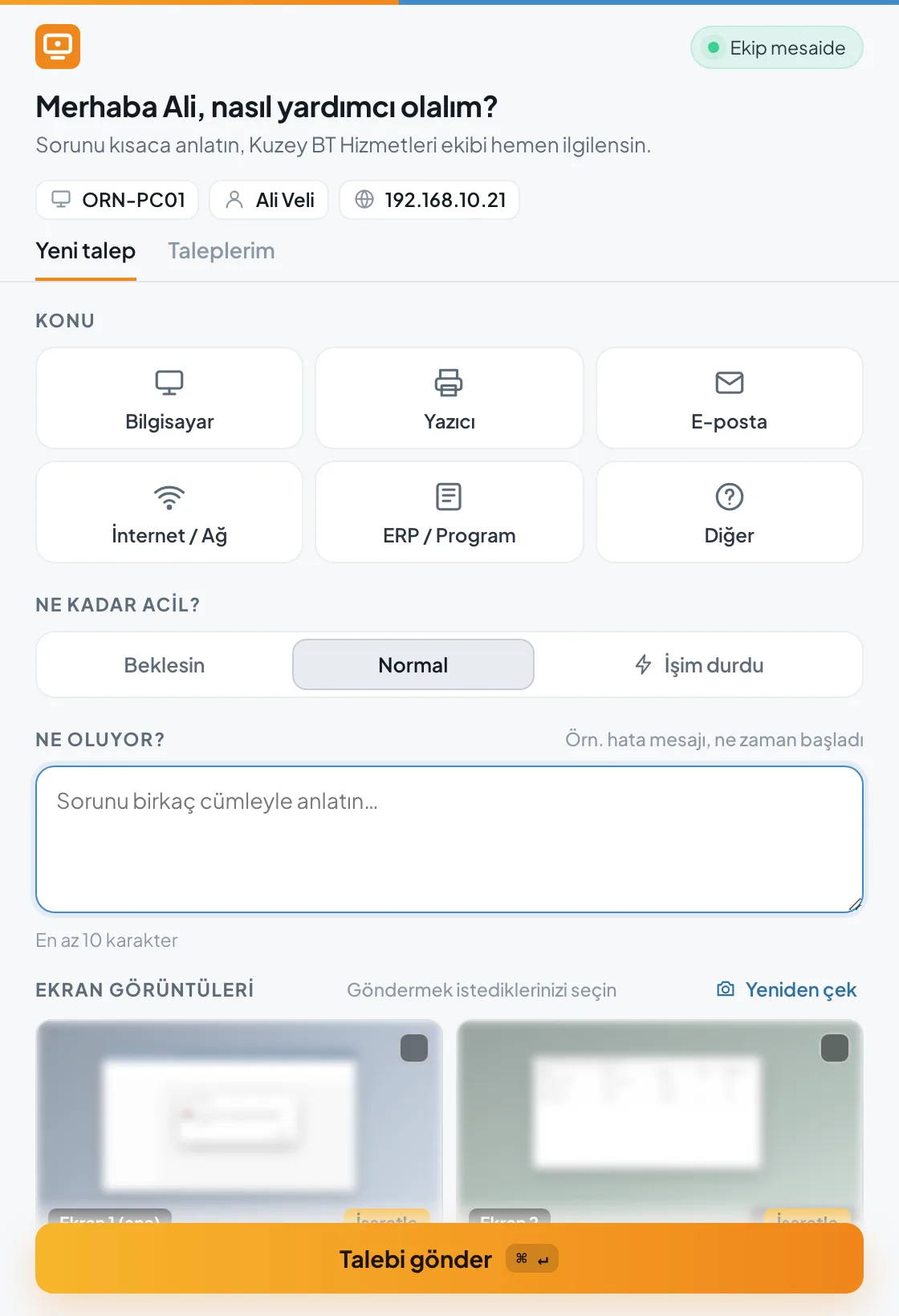
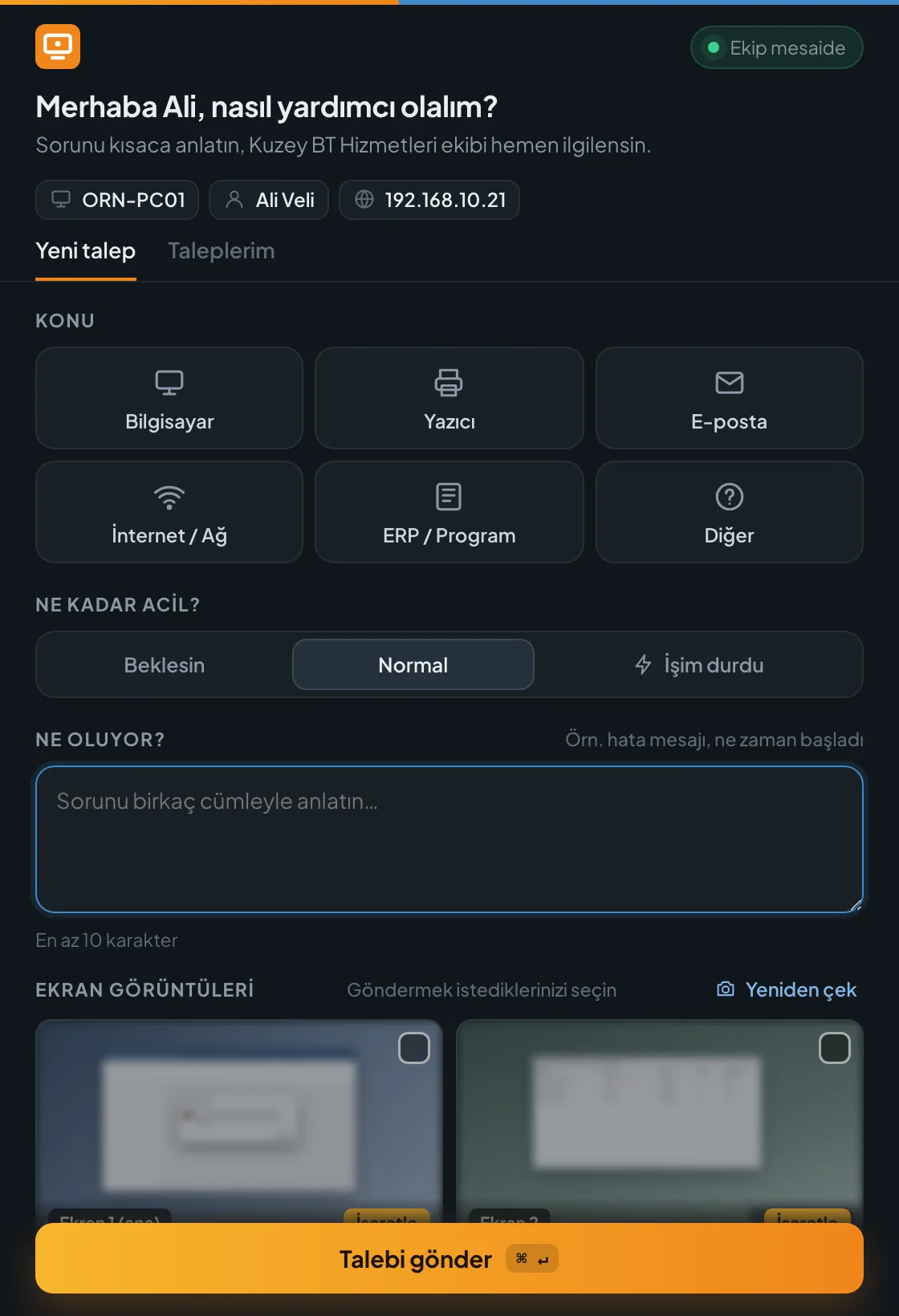
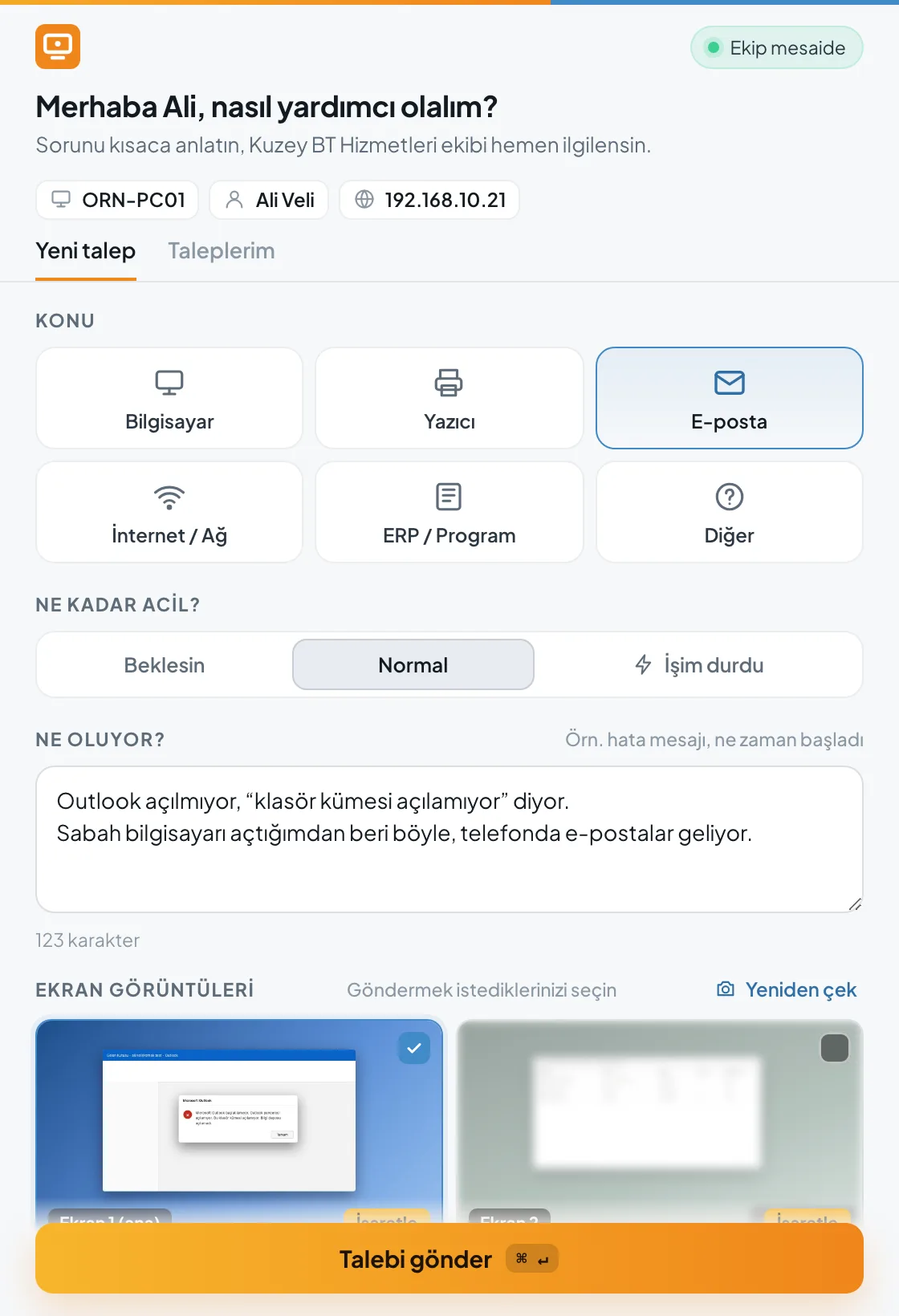
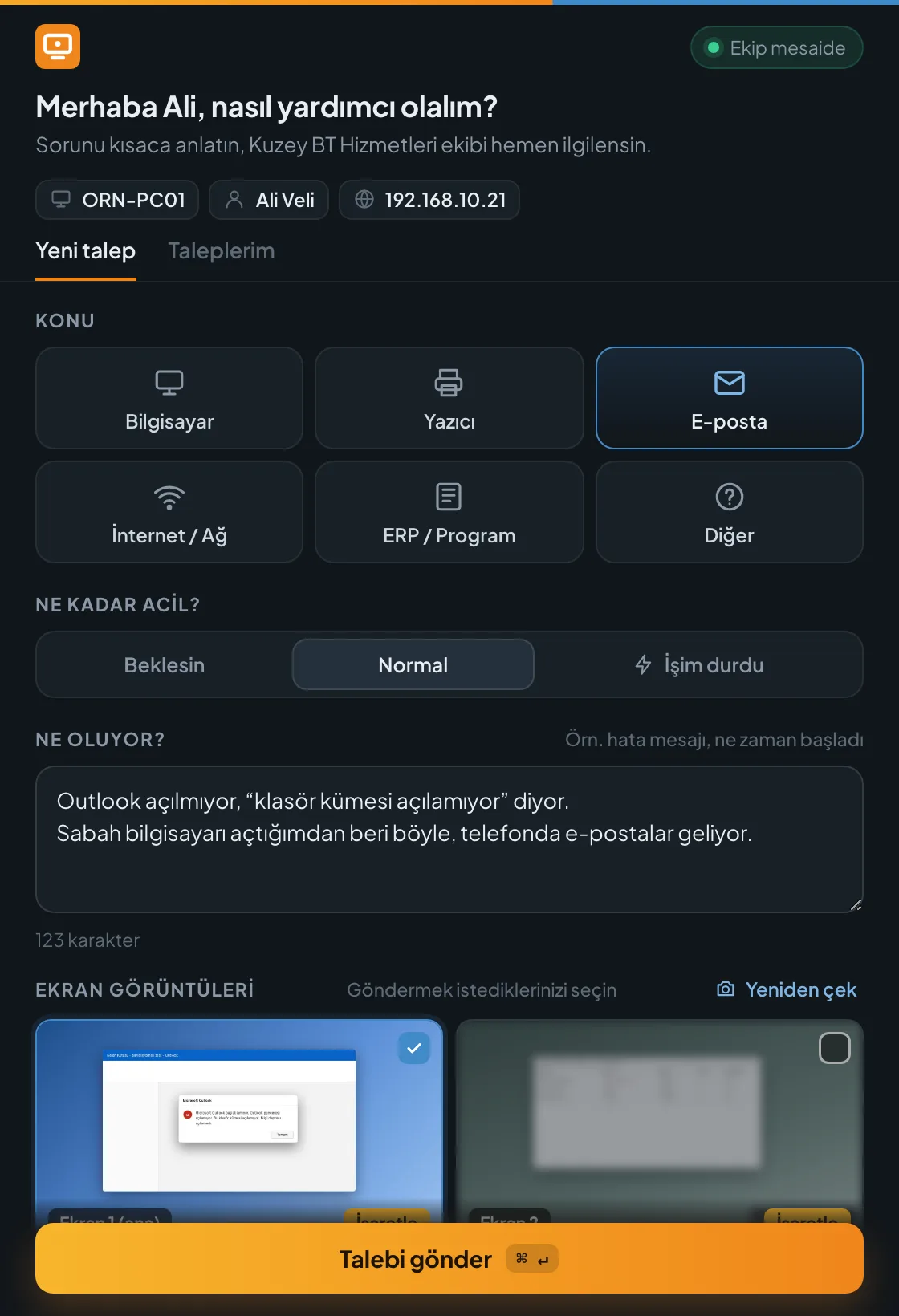
Pencere “Merhaba Ali, nasıl yardımcı olalım?” diye açılır. Bilgisayar adı, kullanıcı ve IP adresi kendiliğinden dolar; üstte ekibin mesaide mi yoksa mesai dışında mı olduğu görünür.
| Alan | Seçenekler |
|---|---|
| Konu | Bilgisayar, Yazıcı, E-posta, İnternet / Ağ, ERP / Program, Diğer |
| Ne kadar acil? | Beklesin · Normal · İşim durdu |
| Ne oluyor? | Sorunu birkaç cümleyle; en az 10, en fazla 5000 karakter |
| Ekran görüntüleri | Göndermek istediklerinizi seçin |
| Teknik tanılama bilgilerini ekle | Açık gelir; belge içeriği ve şifre alınmaz (ayrıntı) |
Talebi gönder (ya da Ctrl+Enter) talebi iletir. İşim durdu seçerseniz form destek telefonunu da gösterir; beklemek istemezseniz arayabilirsiniz.
Ekran görüntüsü
Bölüm başlığı “Ekran görüntüsü”Uygulama, pencere açılmadan önce bütün ekranlarınızın görüntüsünü alır; destek penceresi görüntüye girmez. Göndermek istediklerinizi seçin (en fazla 4). Hiçbiri seçili değilse ekran görüntüsü gönderilmez.
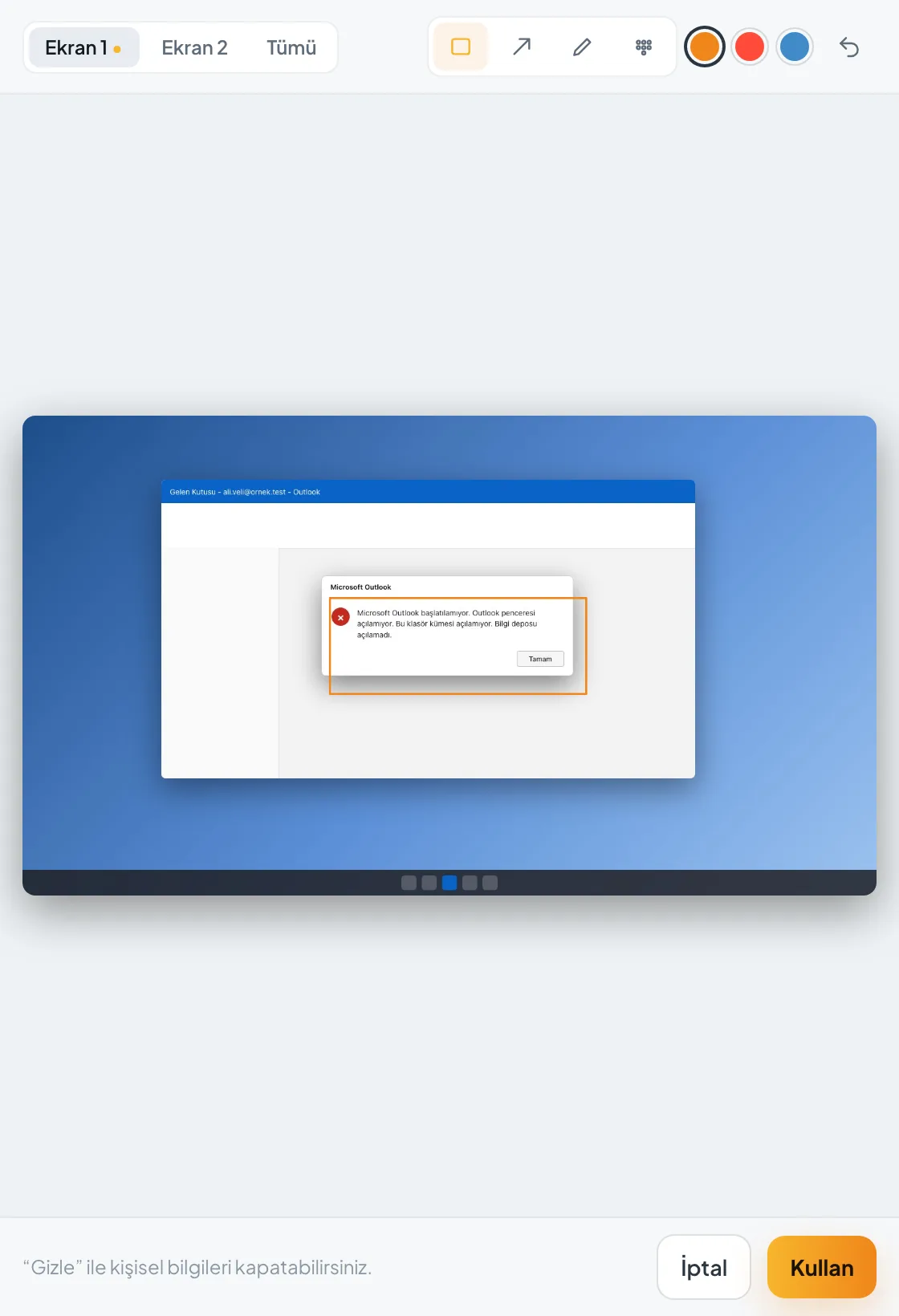
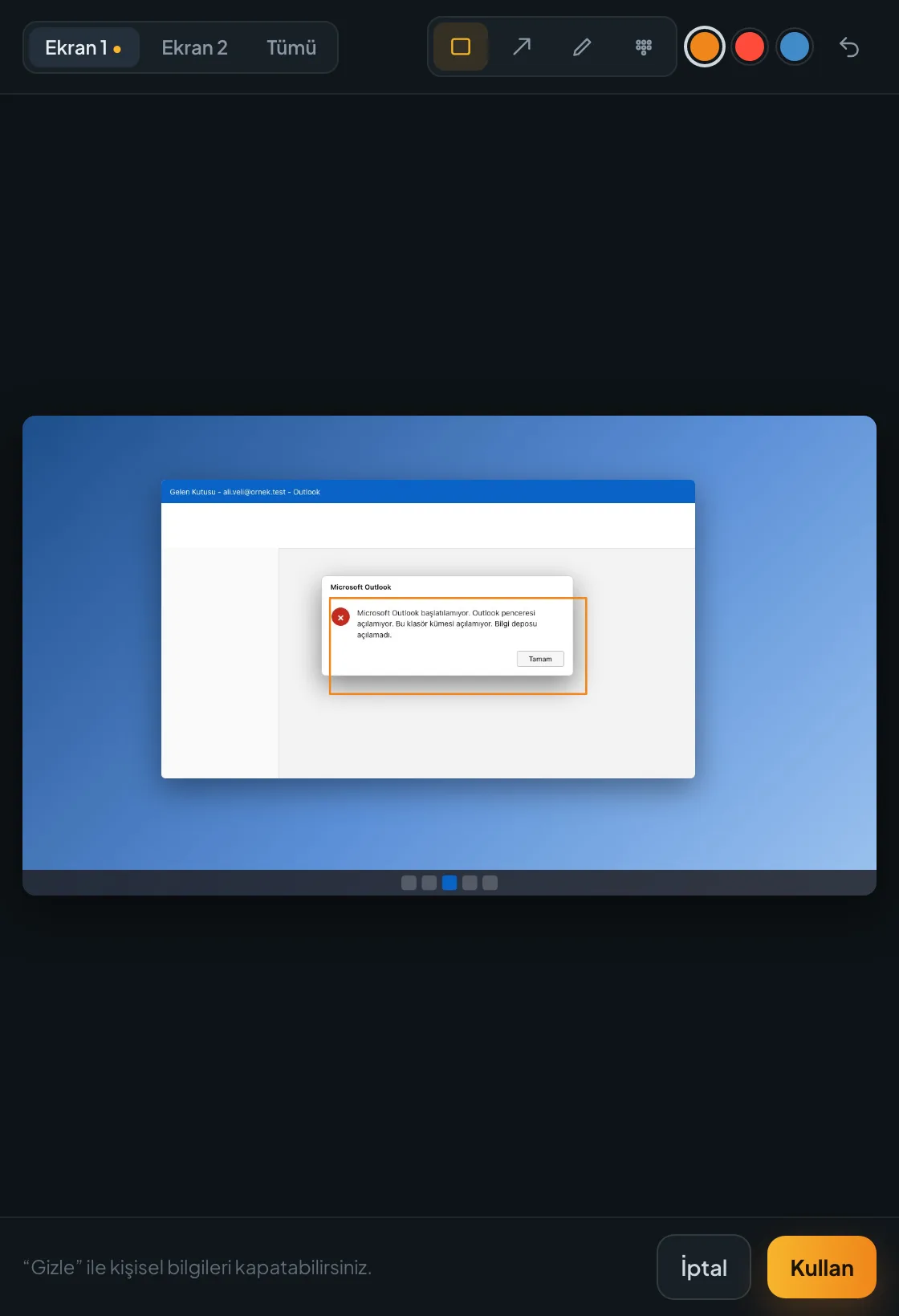
İşaretle ile görüntünün üzerinde sorunu gösterebilirsiniz:
- Kutu, Ok, Kalem ile işaretleyin; renk kırmızı, mavi ya da turuncu,
- Gizle ile görünmesini istemediğiniz kişisel bilgileri kapatın,
- Geri al, sonra Kullan.
Gönderdikten sonra
Bölüm başlığı “Gönderdikten sonra”“Talebiniz alındı” sayfası açılır. Ekip yanıt verdiğinde bilgisayarınızda bildirim çıkar (“ORN-1041: yanıt geldi”); bildirime tıklamak talebi açar. Gerekirse ekip bilgisayarınıza uzaktan bağlanır; bu sırada ekranın üstünde BT Destek ekranınıza bağlı çubuğunu görürsünüz.
Form açıldıktan sonra 2 saat içinde gönderilmezse geçersiz olur; kısayola yeniden basmanız yeterli.